이 포스팅은 쿠팡 파트너스 활동의 일환으로, 이에 따른 일정액의 수수료를 제공받습니다.
아이폰 문서 스캔은 별도 앱 없이 기본 앱인 메모와 파일에서 할 수 있습니다. 메모 앱의 첨부 버튼에서 ‘문서 스캔’을 고르고, 서류를 카메라에 비추면 됩니다. 연말정산 때 회사에 내야 하는 종이 서류도 같은 방법으로 깔끔하게 정리할 수 있습니다.
다만 연말정산 서류는 모두 스캔할 필요가 없습니다. 홈택스의 연말정산 간소화 서비스에서 조회되는 자료는 그대로 쓰면 되고, 조회되지 않는 자료만 발급기관에서 받아 제출하는 경우가 많습니다. 이 글에서는 스캔하는 순서, 스캔본을 저장하고 확인하는 방법, 그리고 간소화 서비스 일정을 2025년 귀속 기준으로 정리합니다.
핵심 요약
- 메모 앱: 새 메모 → 첨부 버튼 → ‘문서 스캔’으로 시작합니다.
- 파일 앱: ‘더 보기’ 버튼 → ‘문서 스캔’으로 시작하고 저장 위치를 고릅니다.
- 촬영 후 모서리를 맞추고 ‘스캔 항목 유지’ → ‘완료’를 탭합니다.
- 간소화 자료는 홈택스에서 조회하고, 빠진 자료만 발급기관에서 받아 회사에 냅니다.
- 2026년 귀속 일정은 국세청·홈택스 공지로 확인합니다.
아이폰 문서 스캔, 메모 앱에서 시작하는 방법
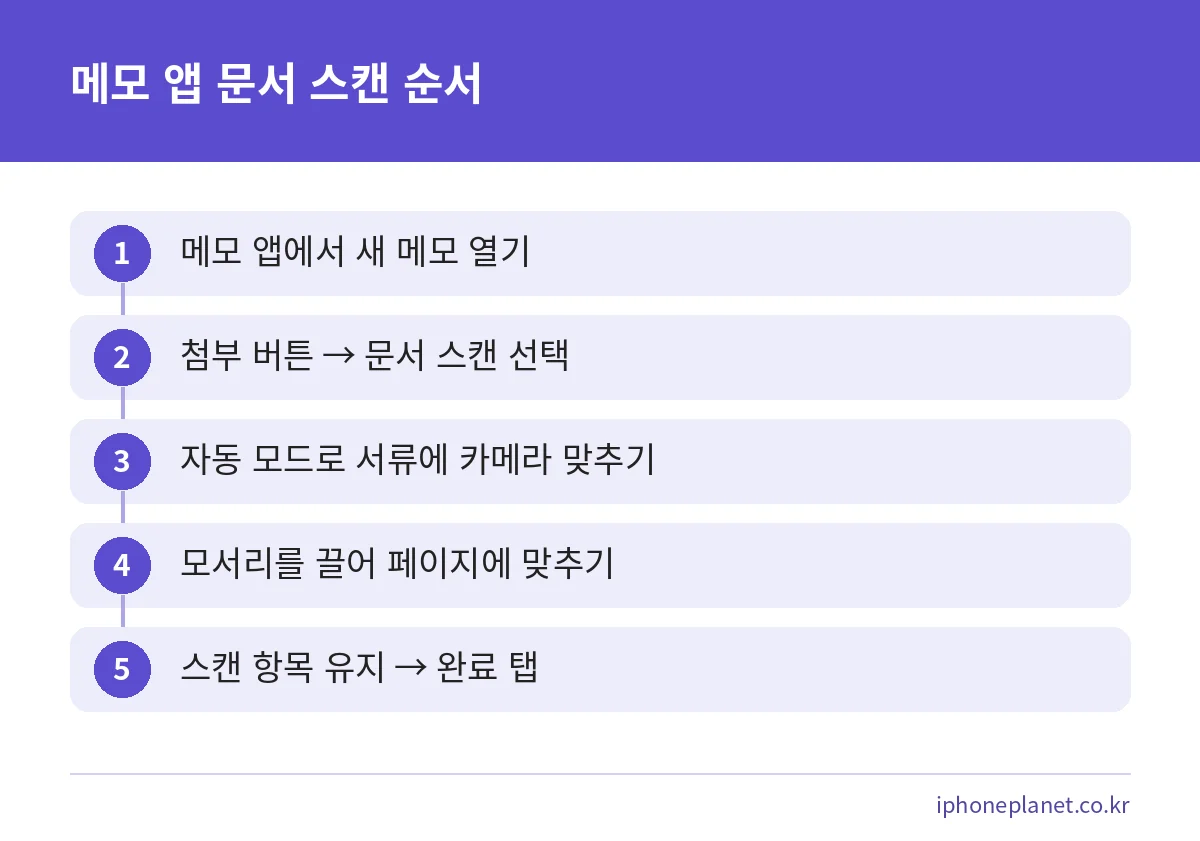
가장 널리 쓰는 방법은 메모 앱입니다. 새 메모를 만들거나 기존 메모를 연 뒤 첨부 버튼을 누르고 ‘문서 스캔’을 선택합니다. 메모를 연 상태에서 ‘더 보기’ 버튼을 누르고 ‘스캔’을 탭해도 같은 화면으로 들어갑니다.
스캔 화면이 열리면 서류를 카메라 안에 넣습니다. 자동 모드에서는 문서를 인식하면 자동으로 스캔됩니다. 직접 찍고 싶다면 셔터 버튼이나 음량 버튼 중 하나를 누르면 됩니다.
촬영이 끝나면 모서리를 끌어서 서류 가장자리에 맞춥니다. 모양이 맞으면 ‘스캔 항목 유지’를 탭하고, 서류가 더 있으면 이어서 촬영합니다. 모두 끝났으면 ‘완료’를 탭합니다. 한 번에 여러 장을 스캔해 한 묶음으로 만들 수 있습니다.
iOS 26에서는 스캔 화면에서 플래시나 이미지 필터를 고를 수 있습니다. 서류가 어둡거나 종이 색이 바랬다면 이 기능을 먼저 확인해 보세요. 메모 앱의 스캔 설명 문서에는 iOS 27, 26, 18, 17, 16, 15 버전별 안내가 있으므로, 화면이 다르면 사용 중인 버전에 맞춰 보시기 바랍니다.
파일 앱에서 문서 스캔하고 저장 위치 정하기
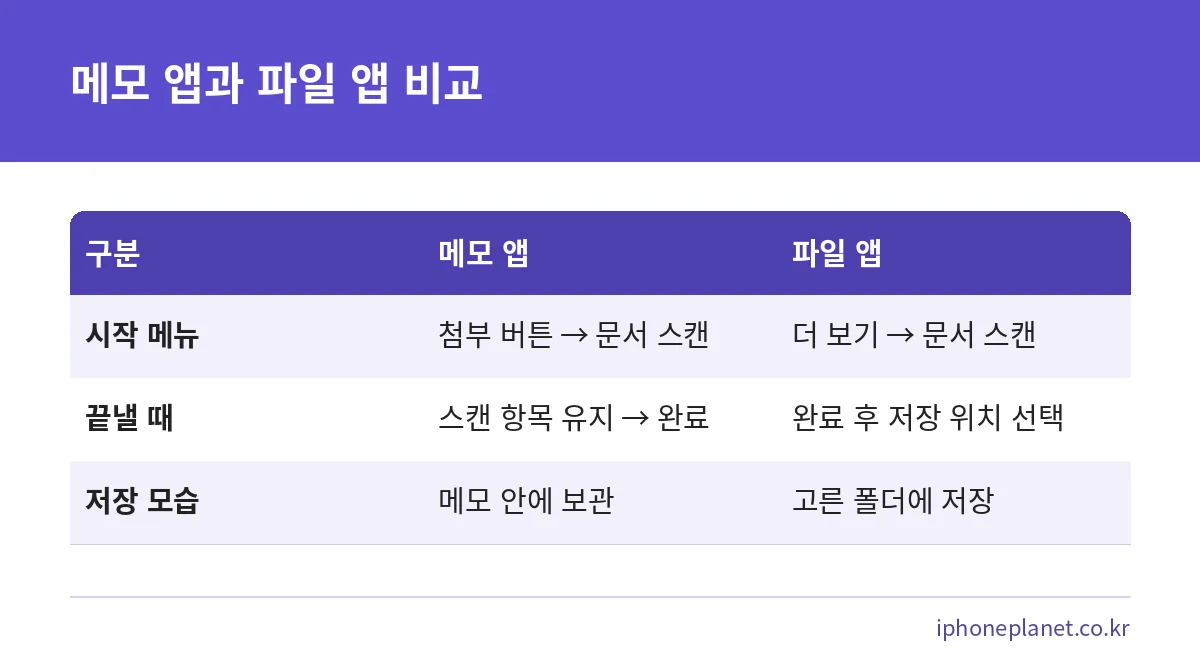
스캔본을 메모가 아니라 폴더에 바로 두고 싶다면 파일 앱이 편합니다. 파일 앱에서 ‘더 보기’ 버튼을 누르고 ‘문서 스캔’을 선택합니다. 스캔 → ‘스캔 항목 유지’ → ‘완료’까지는 메모 앱과 같습니다.
그다음 저장 위치를 고르고 ‘저장’을 탭합니다. 연말정산 서류용 폴더를 하나 만들어 두면 나중에 회사에 제출할 때 찾기 쉽습니다. 폴더 이름은 ‘2025 연말정산’처럼 귀속 연도를 넣어 두면 헷갈리지 않습니다.
| 구분 | 메모 앱 | 파일 앱 |
|---|---|---|
| 시작 방법 | 첨부 버튼 → 문서 스캔 | 더 보기 → 문서 스캔 |
| 마무리 | 스캔 항목 유지 → 완료 | 스캔 항목 유지 → 완료 → 저장 위치 선택 → 저장 |
| 어울리는 경우 | 메모에 설명과 함께 모아 둘 때 | 폴더별로 정리해 둘 때 |
스캔 전에 확인할 연말정산 서류 종류
스캔을 시작하기 전에 어떤 서류를 내야 하는지부터 구분하면 시간이 줄어듭니다. 연말정산 간소화 서비스는 홈택스에서 이용합니다. 2025년 귀속 기준으로 제공 자료는 총 45종이었고, 기존 42종에 발달재활서비스 이용증명, 장애인활동지원급여 본인부담금 자료 등이 더해져 3종이 늘었습니다.
간소화 서비스에서 조회되는 자료는 홈택스에서 내려받아 쓰면 되므로 종이를 스캔할 필요가 없습니다. 반대로 누락되었거나 제공되지 않은 자료는 발급기관에서 직접 받아 회사에 제출해야 합니다. 이때 종이로 받은 서류를 아이폰으로 스캔해 두면 됩니다.
부양가족 자료도 확인해야 합니다. 소득 기준을 넘는 부양가족의 자료는 간소화 서비스에서 제외됩니다. 기준은 소득금액 100만 원 이하이며, 근로소득만 있으면 총급여 500만 원 이하입니다. 해당 가족의 서류는 간소화에서 보이지 않을 수 있으니 기관에서 따로 확인하세요.
- 간소화 서비스에서 조회되는 자료: 홈택스에서 조회·내려받기
- 조회되지 않거나 누락된 자료: 발급기관에서 받아 회사에 제출
- 종이로만 받은 서류: 아이폰으로 스캔해 보관·제출용으로 정리
스캔본을 PDF로 저장하고 확인하는 순서
제출용 파일은 여러 장이 한 파일로 묶여 있어야 받는 쪽에서 보기 편합니다. 스캔할 때 ‘스캔 항목 유지’를 누르고 다음 장을 이어서 찍으면 한 묶음으로 만들 수 있습니다. 파일 앱에서는 ‘저장’을 누른 뒤 지정한 폴더에 들어갔는지 열어 봅니다.
메모 앱의 스캔본을 PDF로 내보내거나 프린트하는 방법은 Apple의 iPhone 사용 설명서에서 확인할 수 있습니다. 기기와 iOS 버전에 따라 메뉴 이름이 다를 수 있으니 사용 중인 버전의 설명서를 함께 보시기 바랍니다.
제출 전에 점검할 항목은 다음과 같습니다.
- 글자와 금액이 또렷하게 읽히는지 확대해서 봅니다.
- 서류의 네 모서리가 잘리지 않았는지 봅니다.
- 여러 장이면 순서와 페이지 수가 맞는지 봅니다.
- 파일 이름에 서류 종류를 적어 구분합니다.
스캔이 잘 안 될 때 확인할 것
자동 모드에서 인식이 되지 않는다면 서류를 평평하게 펴고 책상 색과 대비되도록 놓아 보세요. 흰 종이를 흰 책상 위에 두면 가장자리 인식이 어렵습니다. 그림자가 지지 않도록 위쪽 조명을 켜고, 필요하면 플래시를 쓰거나 이미지 필터를 바꿔 봅니다.
자동 촬영이 계속 어긋나면 수동으로 바꿔 셔터 버튼이나 음량 버튼으로 직접 찍으면 됩니다. 찍은 뒤 모서리를 끌어 서류에 맞추면 비뚤어진 각도도 어느 정도 보정됩니다. 여전히 흐리게 나오면 카메라 렌즈를 닦고 다시 시도합니다.
스캔본이 늘어나면 기기 용량이 신경 쓰일 수 있습니다. 이럴 때는 아이폰 저장공간 부족 해결 방법에서 용량 확보 순서를 확인해 보세요. 제출이 끝난 서류는 폴더째 백업해 두고 정리하는 것이 좋습니다.
연말정산 간소화 서비스 일정, 2025년 귀속 기준
아래 일정은 모두 2025년 귀속(2026년 1월) 기준이며 이미 끝난 일정입니다. 2026년 귀속(2027년 1월) 연말정산 개통일과 마감일은 국세청과 홈택스 공지에서 확인하세요.
| 항목 | 2025년 귀속 일정 |
|---|---|
| 간소화 서비스 개통 | 2026년 1월 15일(목) |
| 자료 제출 기한 | 1월 7일 22시까지 |
| 수정·추가 자료 제출 | 1월 15일~18일 20시 |
| 최종 확정자료 제공 | 1월 20일 |
| 조회되지 않는 의료비 신고 | 1월 15일~17일(1월 17일 마감) |
| 자료 내려받기 | 빠른 정산용 1월 17일(토)부터, 최종 자료 1월 20일(화)부터 |
조회되지 않는 의료비는 ‘조회되지 않는 의료비 신고센터’에 신고하는 방식이었습니다. 일괄제공서비스는 회사가 명단을 2025년 11월 30일까지 등록하고 2026년 1월 10일까지 추가·수정할 수 있었습니다. 근로자는 2025년 12월 1일부터 2026년 1월 15일까지 동의·조회·취소를 할 수 있었습니다.
접속이 몰리는 시기도 있었습니다. 1월 15일(목)부터 20일(화)까지는 이용자가 많아 1월 21일(수) 이후 접속을 권장했고, 1월 20일 09시~18시에는 자료 대량조회(스크래핑) 서비스가 일부 제한될 수 있었습니다. 또 자료를 열람하기 전 ‘연말정산 간소화 자료 열람 전 확인사항’에 동의해야 조회할 수 있었습니다. 2026년 귀속 연말정산의 절차는 홈택스 공지에서 확인하세요.
자주 묻는 질문
아이폰 문서 스캔은 어떤 앱에서 하나요?
기본 앱인 메모와 파일에서 할 수 있습니다. 메모는 첨부 버튼 → ‘문서 스캔’, 파일 앱은 ‘더 보기’ 버튼 → ‘문서 스캔’으로 시작합니다.
자동으로 찍히지 않으면 어떻게 하나요?
수동 촬영으로 바꿔 셔터 버튼이나 음량 버튼 중 하나를 누르면 됩니다. 촬영 후에는 모서리를 끌어 서류에 맞추고 ‘스캔 항목 유지’를 탭하세요.
연말정산 서류를 모두 스캔해야 하나요?
아닙니다. 간소화 서비스에서 조회되는 자료는 홈택스에서 받아 쓰고, 누락되었거나 제공되지 않은 자료만 발급기관에서 직접 받아 회사에 제출합니다. 종이로 받은 서류만 스캔하면 됩니다.
2026년 귀속 연말정산은 언제 열리나요?
위 표의 날짜는 2025년 귀속 기준입니다. 2026년 귀속의 개통일과 마감일은 국세청이나 홈택스 공지에서 확인하세요.
정리
아이폰 문서 스캔은 메모 앱이나 파일 앱에서 몇 번의 탭으로 끝납니다. 서류를 비추고, 모서리를 맞추고, ‘스캔 항목 유지’ → ‘완료’를 누르는 순서만 기억하면 됩니다. 제출 전에는 글자가 읽히는지와 페이지 수가 맞는지를 꼭 열어서 확인하세요.
연말정산 철이 되기 전에 서류용 폴더를 만들어 두고, 홈택스에서 조회되지 않는 자료가 무엇인지부터 확인해 두면 편합니다. 중요한 스캔본은 기기 분실에 대비해 아이폰 백업 방법도 함께 살펴 두시기 바랍니다.
함께 보면 좋은 글



원본 출처 이 글의 수치·조건을 확인한 공식 자료입니다. 누르면 원문이 새 창으로 열립니다.
- Apple 지원 – iPhone 또는 iPad에서 문서를 스캔하는 방법 support.apple.com
- 정책브리핑(국세청) – 연말정산 간소화서비스 15일 개통…총 45개 항목 공제자료 제공 korea.kr
- 정책브리핑(국세청) – 연말정산 서비스 간소화 이용 일정 korea.kr
- 국세청 – 외국인 근로자 연말정산 보도자료(일괄제공·자료 내려받기 일정) nts.go.kr
- 국세청 홈택스 – 연말정산 간소화 서비스 hometax.go.kr
기준일: 2026년 10월 23일
다른 사이트에서 함께 읽으면 좋은 글