
아이폰 사진 위젯은 홈 화면 빈 곳을 길게 눌러 편집 모드로 들어간 뒤, 위젯 추가 메뉴에서 사진 위젯과 크기를 골라 넣으면 됩니다. 한 번 넣어 두면 앱을 열지 않아도 홈 화면에서 사진이 보입니다. 이 글에서는 추가 순서부터 이동·제거, 스택, 잠금 화면 위젯, 보고 싶지 않은 사진을 줄이는 방법까지 정리합니다.
먼저 알아 둘 점이 있습니다. 위젯 추가 절차의 버튼 이름은 애플 지원 한국어 문서 표기를 따랐습니다. 사진 앱 안의 메뉴(사람·추억 덜 표시하기 등)는 애플 문서의 영문 표기로 적었으니, 한국어 화면에서는 같은 위치의 한글 메뉴를 찾아 따라 하세요.
또 iOS 버전에 따라 메뉴 구성이 다를 수 있습니다. 화면이 이 글과 다르면 애플 지원의 iPhone 사용 설명서에서 사용 중인 iOS 버전을 골라 해당 문서를 함께 확인하는 것이 안전합니다.
핵심 요약
- 홈 화면 빈 곳을 길게 누르고 편집 버튼 → 위젯 추가 → 위젯·크기 선택 → 위젯 추가 → 완료 순서로 추가합니다.
- 모든 앱이 모든 위젯 크기를 제공하지는 않습니다. 크기는 위젯 갤러리에서 확인하세요.
- 스마트 스택·사용자 스택은 iOS 14 이상, 잠금 화면 위젯은 iOS 16 이상에서 쓸 수 있습니다.
- 사진 위젯에 나오는 사진은 사진 앱의 추억·추천 사진 설정의 영향을 받습니다.
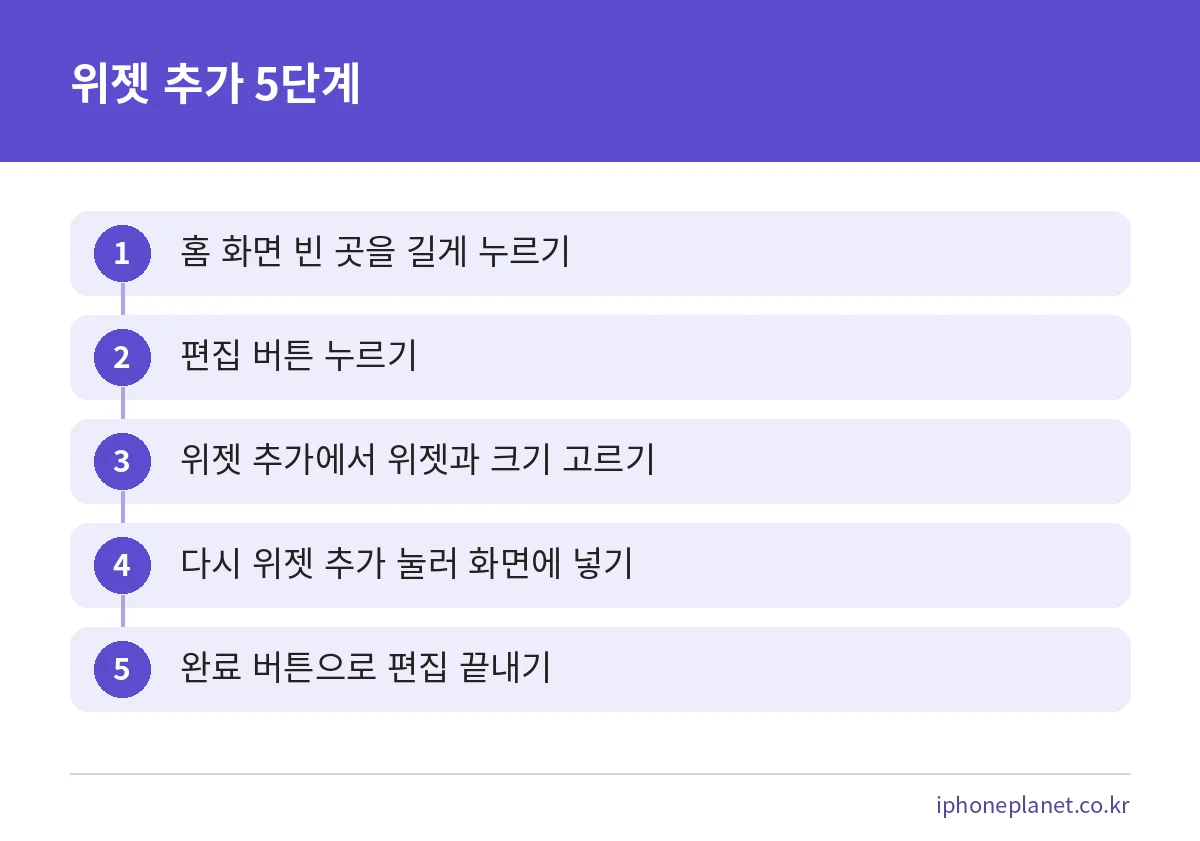
아이폰 사진 위젯 추가하는 순서 5단계
홈 화면에 위젯을 넣는 방법은 어느 앱이든 같습니다. 사진 위젯도 이 순서를 그대로 따릅니다. 아래 순서는 애플 지원 한국어 문서 기준입니다.
- 홈 화면에서 위젯 또는 빈 곳을 앱이 흔들릴 때까지 길게 누릅니다.
- 편집 버튼(붓 아이콘)을 누릅니다.
- 위젯 추가를 눌러 위젯과 크기를 고릅니다.
- 다시 위젯 추가 버튼을 눌러 화면에 넣습니다.
- 완료 버튼을 눌러 편집을 마칩니다.
사진 위젯은 위젯 목록에서 사진 앱 항목을 찾아 고르면 됩니다. 다만 위젯 갤러리에 표시되는 이름과 제공되는 크기 종류는 기기 화면에서 직접 확인하세요.
위젯 크기는 앱마다 다릅니다
위젯을 고르는 화면에서는 크기를 함께 선택합니다. 모든 앱이 모든 위젯 크기를 제공하지는 않기 때문에, 원하는 크기가 보이지 않으면 해당 앱이 그 크기를 지원하지 않는 것일 수 있습니다.
크기를 고를 때는 홈 화면 배치를 먼저 생각해 보세요. 사진이 크게 보일수록 자리를 많이 차지하고, 작게 하면 앱 아이콘을 더 남길 수 있습니다. 한 화면에 아이콘이 많다면 작은 크기를, 사진 위주로 쓰고 싶다면 큰 크기를 고르는 식으로 정하면 됩니다.
사진 위젯에서 특정 앨범을 지정할 수 있는지는 기기와 iOS 버전에 따라 다를 수 있습니다. 앨범 선택이 필요하다면 위젯을 길게 눌렀을 때 위젯 편집 항목이 나오는지 직접 확인하세요. 편집 옵션은 설정을 지원하는 위젯에만 나타납니다.
위젯 편집·이동·제거 방법
한 번 넣은 위젯도 언제든 바꿀 수 있습니다. 위젯을 길게 누르면 메뉴가 나오고, 설정을 지원하는 위젯이면 위젯 편집 같은 편집 옵션이 보입니다. 옵션이 없는 위젯은 길게 눌러도 해당 항목이 나오지 않을 수 있습니다.
| 하고 싶은 일 | 순서 |
|---|---|
| 위젯 이동 | 위젯을 길게 누름 → 홈 화면 편집 → 원하는 위치로 드래그 → 완료 |
| 위젯 제거 | 위젯을 길게 누름 → 위젯 제거 → 다시 제거로 확인 |
| 위젯 설정 변경 | 위젯을 길게 누름 → 위젯 편집 등 옵션 선택(지원하는 위젯만) |
위젯을 제거해도 사진 앱의 사진이 지워지는 것은 아닙니다. 홈 화면에서 위젯이 빠질 뿐이니 부담 없이 위치를 바꾸거나 다시 넣어 보세요.
스마트 스택과 직접 만든 스택으로 사진 번갈아 보기
한 자리에 여러 위젯을 겹쳐 두고 넘겨 보는 기능이 스택입니다. 스마트 스택은 위치·활동·시간 등에 따라 위젯이 번갈아 표시됩니다. 스마트 스택과 사용자 스택은 iOS 14 이상에서 쓸 수 있습니다.
스마트 스택 추가
편집 모드에서 위젯 추가를 누르고, 아래로 스크롤해 스마트 스택을 선택합니다. 이어서 위젯 추가를 누른 뒤 완료를 눌러 마칩니다.
직접 스택 만들기
편집 모드에서 위젯을 다른 위젯 위로 끌어 놓으면 직접 스택을 만들 수 있고, 최대 10개까지 쌓을 수 있습니다. 사진 위젯끼리 쌓을 수 있는지는 기기에서 직접 해 보세요.
스택 편집
스택을 길게 누르고 스택 편집을 고르면 순서를 바꾸거나 스마트 전환을 켜고 끌 수 있습니다. 끝나면 완료를 누릅니다. 위젯 제안은 iOS 15 이상에서 제공됩니다.
잠금 화면과 오늘 보기에도 위젯을 넣을 수 있습니다
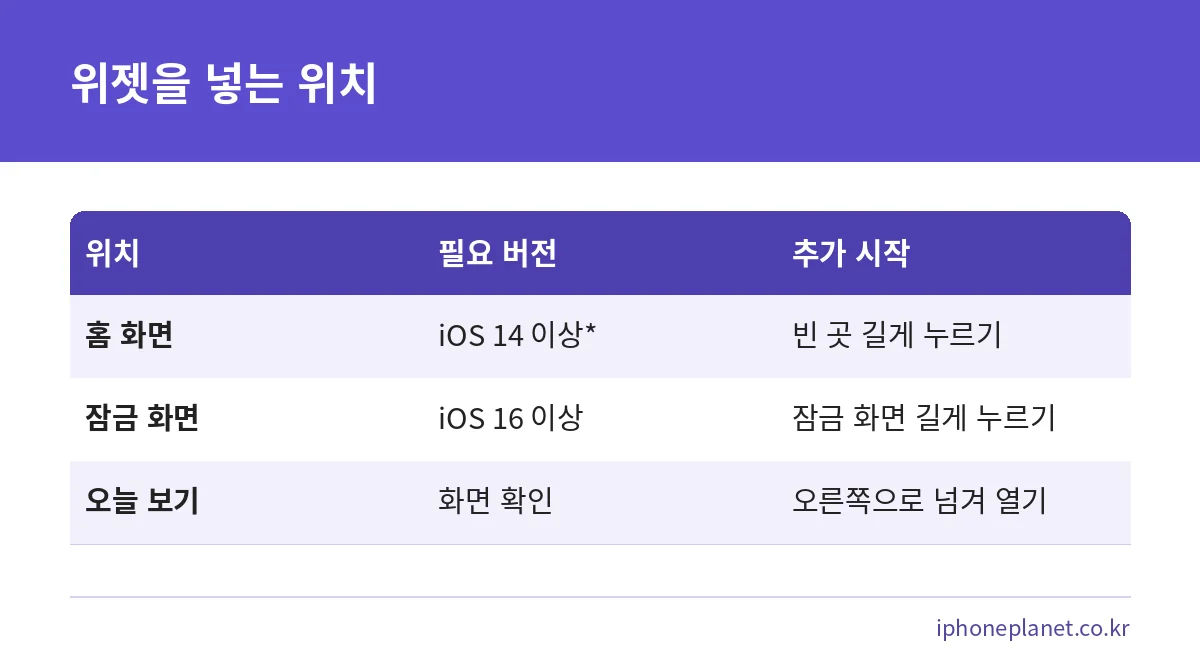
홈 화면만이 아니라 잠금 화면에도 위젯을 둘 수 있습니다. 잠금 화면 위젯은 iOS 16 이상이 필요합니다. 잠금 화면을 길게 누르고 사용자화 → 위젯 추가를 차례로 눌러 위젯을 고른 뒤 완료를 누릅니다. 자리가 없으면 기존 위젯의 제거 버튼으로 공간을 만듭니다.
오늘 보기는 홈 화면 또는 잠금 화면에서 오른쪽으로 넘겨 엽니다. 여기서도 같은 방식으로 편집 버튼 → 위젯 추가를 눌러 추가합니다. 사진 위젯이 목록에 있는지는 기기에서 확인하세요.
| 위치 | 필요 버전 | 추가 방법 |
|---|---|---|
| 홈 화면 | 스택은 iOS 14 이상 | 빈 곳 길게 누름 → 편집 → 위젯 추가 |
| 잠금 화면 | iOS 16 이상 | 잠금 화면 길게 누름 → 사용자화 → 위젯 추가 |
| 오늘 보기 | 화면에서 확인 | 오른쪽으로 넘겨 열고 편집 → 위젯 추가 |
보기 싫은 사진이 위젯에 나올 때 줄이는 방법
사진 위젯에 나오는 사진은 사진 앱의 추억·추천 사진 설정의 영향을 받습니다. 애플은 특정 사람·장소·날을 덜 표시하는 설정이 사진 위젯에 나오는 빈도에도 영향을 준다고 설명합니다. 위젯에 보고 싶지 않은 사진이 자꾸 뜬다면 위젯이 아니라 사진 앱에서 조절해야 합니다. 아래 메뉴 이름은 애플 문서의 영문 표기이며, 한국어 화면에서는 한글로 표시됩니다.
특정 사람 덜 표시하기
사진 앱에서 해당 사람의 사진을 연 뒤 More 버튼 → Don’t Feature This Person을 누릅니다. 그다음 Feature This Person Less 또는 Never Feature This Person을 고르고 Confirm을 누릅니다.
특정 추억 덜 표시하기
사진 앱의 Collections → Memories에서 추억을 길게 누르고 Feature Less를 선택합니다. 이어서 Feature This Day Less, Feature This Place Less, Feature This Person Less 중 하나를 고릅니다.
추천 콘텐츠 초기화
설정 → Apps → Photos → Featured Content에서 Reset Suggested Memories 또는 Reset People & Pets Suggestions를 고를 수 있습니다. iOS 버전에 따라 경로가 다를 수 있으니 화면에서 확인하세요.
추억을 보거나 공유·삭제하는 방법, 추억 동영상을 맞춤화하는 방법은 애플 지원의 iPhone 사용 설명서에서 읽어 보세요.
사진 위젯이 마음대로 안 될 때 점검할 것
위젯 목록에서 원하는 크기가 없다면 앱이 그 크기를 제공하지 않는 경우가 많습니다. 편집 옵션이 나오지 않는 것도 설정을 지원하지 않는 위젯이기 때문일 수 있습니다. 이 둘은 오류가 아니라 위젯마다 다른 제공 범위입니다.
메뉴 이름이 이 글과 다르면 iOS 버전 차이를 먼저 의심하세요. 스택은 iOS 14 이상, 잠금 화면 위젯은 iOS 16 이상이 필요하므로 오래된 버전에서는 해당 기능이 보이지 않을 수 있습니다.
사진이 많아 홈 화면 사진이 자주 바뀌고 저장 공간도 부담된다면, 아이폰 저장공간 부족 해결 방법을 함께 살펴보세요. 사진을 iCloud에 올려 두는 방식이 궁금하다면 아이클라우드 요금제 비교도 참고할 만합니다.
자주 묻는 질문
아이폰 사진 위젯은 어떻게 추가하나요?
홈 화면 빈 곳을 길게 눌러 편집 버튼 → 위젯 추가로 들어가 사진 위젯과 크기를 고르고, 다시 위젯 추가를 누른 뒤 완료로 마칩니다.
사진 위젯 크기는 마음대로 고를 수 있나요?
위젯 갤러리에서 앱이 제공하는 크기 중에서 고릅니다. 모든 앱이 모든 크기를 제공하지는 않으므로, 사진 위젯의 크기 종류는 기기 화면에서 확인하세요.
위젯에서 보기 싫은 사람의 사진을 안 나오게 할 수 있나요?
사진 앱에서 해당 사람에 대해 Feature This Person Less 또는 Never Feature This Person을 선택하면 됩니다. 애플은 이 설정이 사진 위젯에 나오는 빈도에도 영향을 준다고 설명합니다.
위젯을 지우면 사진도 삭제되나요?
위젯을 길게 눌러 위젯 제거로 빼는 것은 홈 화면에서 위젯을 빼는 동작입니다. 사진 앱의 사진을 삭제하는 것과는 다른 동작입니다.
잠금 화면에도 사진 위젯을 둘 수 있나요?
잠금 화면 위젯은 iOS 16 이상에서 지원됩니다. 잠금 화면을 길게 누르고 사용자화 → 위젯 추가로 추가하며, 사진 위젯이 목록에 있는지는 기기에서 확인하세요.
정리하면 아이폰 사진 위젯은 편집 모드 진입, 위젯 추가, 크기 선택, 완료의 네 가지 동작이면 끝납니다. 이후에는 스택으로 여러 위젯을 겹치거나 잠금 화면에 넣는 식으로 넓혀 갈 수 있습니다.
위젯에 원하지 않는 사진이 뜨면 사진 앱의 추억·추천 설정부터 조정하세요. 이 글은 2026년 10월 기준이며, iOS 버전별 메뉴는 사용 중인 기기 화면과 애플 지원 문서에서 한 번 더 확인하시기 바랍니다.
함께 보면 좋은 글




원본 출처 이 글의 수치·조건을 확인한 공식 자료입니다. 누르면 원문이 새 창으로 열립니다.
- Apple 지원 – iPhone에서 위젯을 추가 및 편집하는 방법 (한국어) support.apple.com
- Apple Support – How to add and edit widgets on your iPhone support.apple.com
- Apple Support – Feature a person, a place, or a memory less often in Photos support.apple.com
기준일: 2026년 10월 23일
다른 사이트에서 함께 읽으면 좋은 글