
아이폰 캐시 삭제는 ‘설정’ > ‘앱’ > ‘Safari’에서 할 수 있습니다. 아래로 스크롤해 “방문 기록 및 웹사이트 데이터 지우기”를 누르면 방문 기록, 캐시, 쿠키가 한 번에 정리됩니다. 방문 기록은 남기고 쿠키와 캐시만 지우고 싶다면 ‘고급’ > ‘웹사이트 데이터’에서 따로 지우는 방법이 있습니다.
사파리가 이상하게 동작하거나 특정 사이트가 예전 화면으로 보일 때, 혹은 다른 사람과 기기를 같이 쓰기 전에 흔적을 정리하고 싶을 때 이 메뉴를 찾게 됩니다. 이 글은 2026년 10월 기준으로 Apple 지원 문서에 나온 경로와 삭제 범위를 바탕으로, 목적에 맞는 삭제 방법을 고르는 순서를 정리했습니다.
어떤 메뉴를 누르느냐에 따라 지워지는 범위가 다릅니다. 무엇이 지워지고 무엇이 남는지 먼저 알고 누르면, 로그인이 풀리거나 필요한 기록을 잃는 일을 줄일 수 있습니다.
핵심 요약
- 한 번에 정리: ‘설정’ > ‘앱’ > ‘Safari’ > “방문 기록 및 웹사이트 데이터 지우기”
- 기록은 남기고 쿠키·캐시만: ‘고급’ > ‘웹사이트 데이터’ > “모든 웹사이트 데이터 제거”
- 특정 사이트만: Safari 시작 페이지의 방문 기록에서 “웹사이트 선택”
- 다운로드한 파일은 기록을 지워도 남으므로 직접 삭제해야 합니다.
아이폰 캐시 삭제 전에 알아둘 점
캐시는 웹사이트를 다시 열 때 빨리 불러오려고 기기에 저장해 두는 데이터입니다. 쿠키와 웹사이트 데이터는 사이트가 로그인 정보 등을 저장하는 데 쓰입니다. 사파리의 삭제 메뉴는 이 항목들을 묶어서 또는 따로 지울 수 있게 나뉘어 있습니다.
삭제 전에 두 가지를 확인하세요. 첫째, 방문 기록을 지워도 자동 완성 정보는 변경되지 않습니다. 둘째, 웹사이트 데이터를 지우면 로그인 정보를 저장하는 데 쓰이는 데이터도 함께 지워지므로 사이트에 따라 다시 로그인해야 할 수 있습니다.
메뉴 경로는 ‘설정’ > ‘앱’ > ‘Safari’로 안내되어 있습니다. 기기의 iOS 버전에 따라 화면 구성이 다를 수 있으니, 메뉴가 보이지 않으면 Apple 지원에서 사용 중인 버전의 안내를 확인하세요.
방문 기록과 캐시를 한 번에 지우는 6단계
가장 기본적인 방법입니다. 방문 기록, 캐시, 쿠키를 한꺼번에 정리하고 싶을 때 씁니다.
- ‘설정’ 앱을 엽니다.
- ‘앱’을 누른 뒤 ‘Safari’를 선택합니다.
- 화면을 아래로 스크롤합니다.
- “방문 기록 및 웹사이트 데이터 지우기”를 누릅니다.
- 지울 기간을 선택합니다.
- “방문 기록 지우기”를 누릅니다.
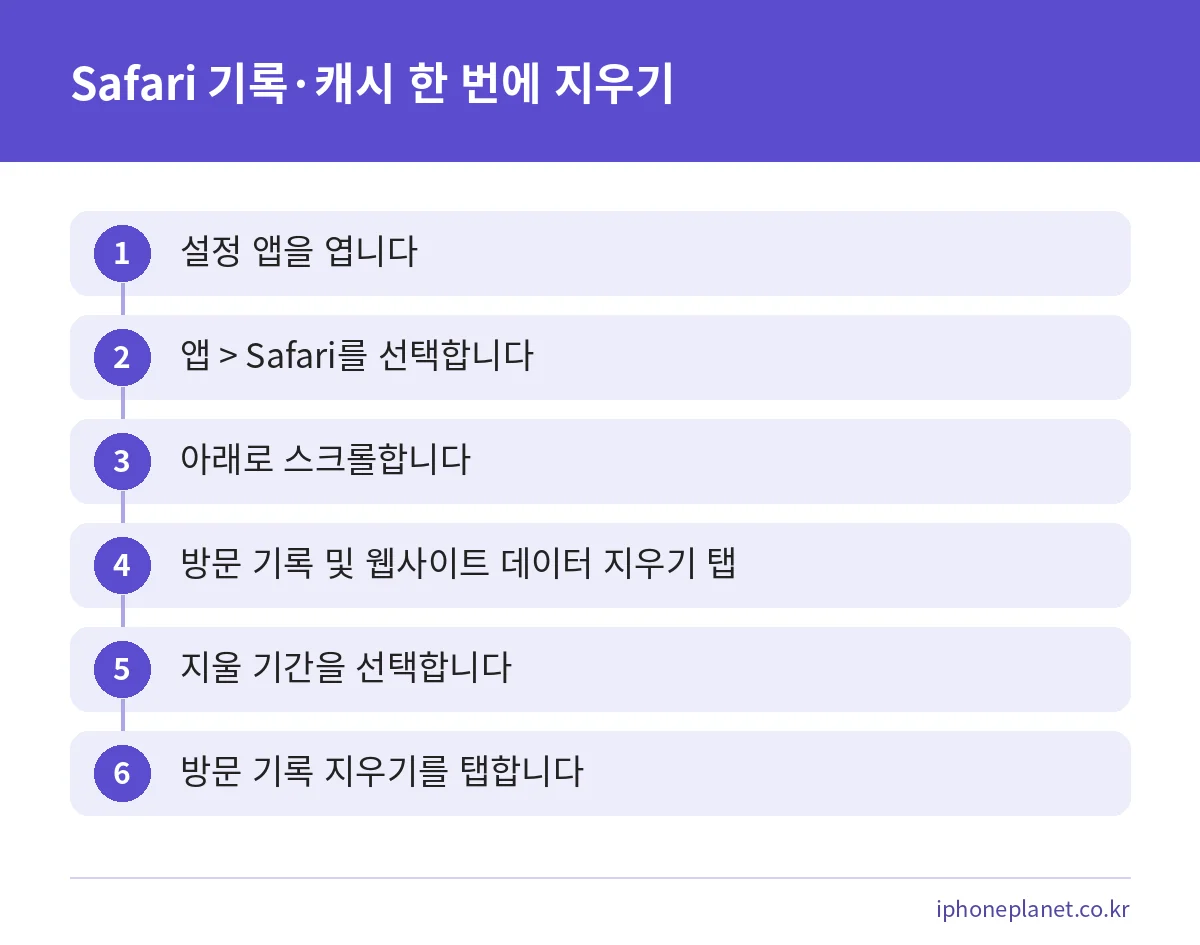
기간 선택 화면에서 어느 범위를 고르느냐에 따라 지워지는 양이 달라집니다. 최근 것만 지우고 싶다면 짧은 기간을, 전체를 정리하려면 가장 넓은 기간을 고르면 됩니다. 어떤 기간 항목이 표시되는지는 기기의 화면에서 확인하세요.
이 메뉴가 회색으로 보여 누를 수 없다면 두 가지를 의심해 볼 수 있습니다. 지울 데이터가 이미 없거나, 스크린 타임의 웹 콘텐츠 제한이 걸려 있는 경우입니다. 자녀 기기나 업무용으로 설정된 기기라면 스크린 타임 설정을 확인해 보세요.
이 메뉴로 지워지는 항목과 남는 항목
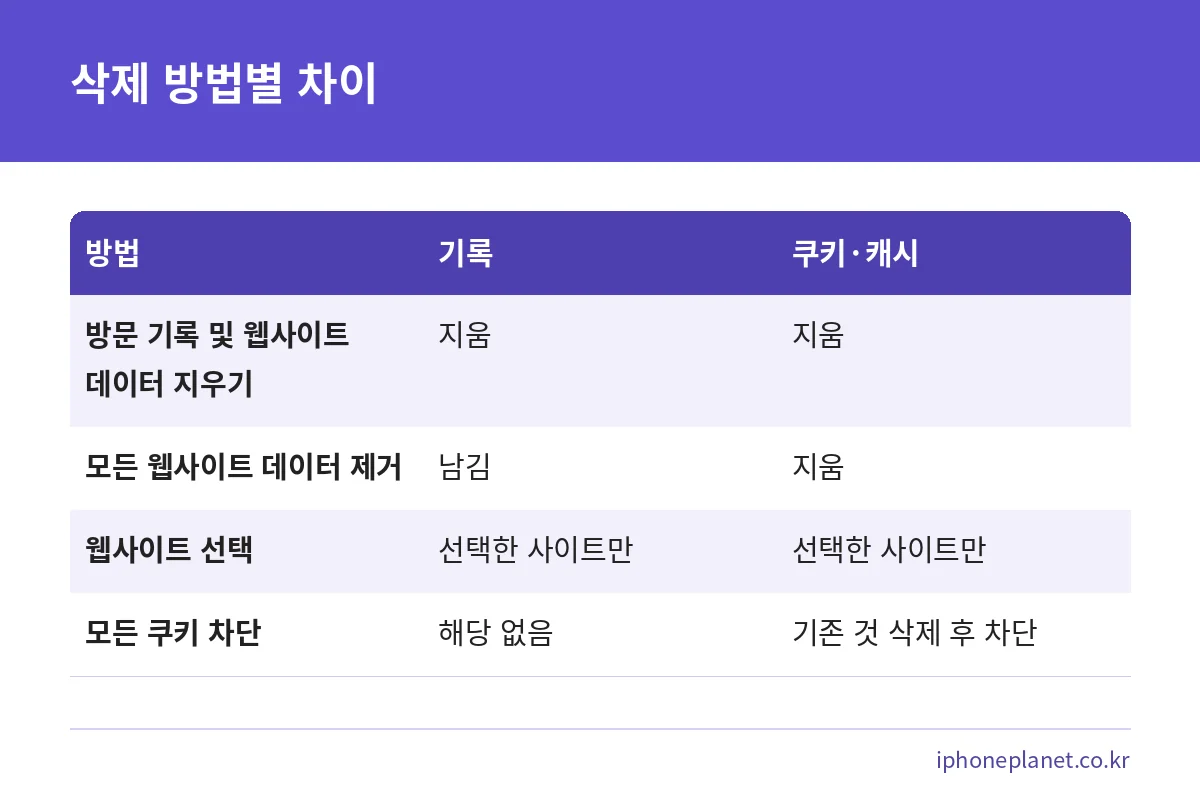
“방문 기록 및 웹사이트 데이터 지우기”를 누르면 방문 기록만 사라지는 것이 아닙니다. Apple 문서에 나온 삭제 항목은 다음과 같습니다.
| 구분 | 항목 |
|---|---|
| 지워지는 것 | 방문한 웹페이지 기록, 이전/다음 목록, 자주 방문한 사이트 목록, 최근 검색어 |
| 지워지는 것 | 웹페이지 아이콘, 열린 페이지의 스냅샷, 빠른 웹사이트 검색에 추가한 사이트 |
| 지워지는 것 | 위치 및 알림 권한을 요청했던 사이트 목록 |
| 변경되지 않는 것 | 자동 완성 정보 |
| 남는 것 | 다운로드한 실제 파일(다운로드 목록 기록만 지워짐) |
다운로드 파일은 특히 주의가 필요합니다. 기록만 지워지고 파일 자체는 기기에 남기 때문에, 용량을 확보하려는 목적이라면 파일 앱 등에서 직접 삭제해야 합니다. 저장 공간이 전반적으로 부족하다면 아이폰 저장공간 부족 해결 방법에서 용량 확보 순서를 함께 확인해 보세요.
사파리의 프로필별 기록 분리나 iCloud 동기화로 다른 기기의 기록도 함께 지워지는지 같은 세부 동작은 Apple 지원에서 확인하세요. 여러 기기를 같은 Apple 계정으로 쓴다면 삭제 전에 확인해 두는 편이 안전합니다.
방문 기록은 두고 쿠키와 캐시만 지우는 방법
기록은 그대로 두고 사이트가 저장한 데이터만 정리하고 싶을 때가 있습니다. 특정 사이트가 계속 오류를 내거나 예전 화면을 보여 줄 때 시도해 볼 수 있습니다.
- ‘설정’ > ‘앱’ > ‘Safari’로 이동합니다.
- ‘고급’을 누릅니다.
- ‘웹사이트 데이터’를 누릅니다.
- “모든 웹사이트 데이터 제거”를 누릅니다.
- ‘지금 제거’를 누릅니다.
‘지금 제거’를 누르면 추적에 사용되고, 웹사이트에서 더 빠른 탐색을 위해 로그인 정보를 저장하는 데 사용되는 데이터가 지워집니다. 그래서 자동으로 로그인되어 있던 사이트에서 다시 로그인하라는 안내가 나올 수 있습니다. 아이디와 비밀번호를 기억해 두고 진행하세요.
특정 웹사이트의 기록만 골라 지우는 순서
전체를 지우면 불편하니 한두 곳만 정리하고 싶다면 사이트를 골라 지울 수 있습니다. Safari를 열고 시작 페이지에서 진행합니다.
- Safari 시작 페이지에서 방문 기록 버튼을 누릅니다.
- 더 보기 버튼을 누릅니다.
- “웹사이트 선택”을 누릅니다.
- 삭제할 사이트를 선택합니다.
- 휴지통 버튼을 누릅니다.
시작 페이지가 보이지 않는다면 탭 버튼을 누른 뒤 추가 버튼으로 새 시작 페이지를 만들면 됩니다. 새 시작 페이지에서 위 순서를 그대로 따라 하세요.
이 방법은 은행, 쇼핑몰처럼 계속 쓰는 사이트의 로그인은 유지하면서 문제가 생긴 사이트 한 곳만 정리할 때 유용합니다. 전체 삭제보다 영향 범위가 작아 먼저 시도해 볼 만합니다.
쿠키를 아예 막고 싶을 때 주의할 점
추적을 줄이려고 쿠키 자체를 막는 방법도 있습니다. ‘설정’ > ‘앱’ > ‘Safari’ > ‘고급’에서 ‘모든 쿠키 차단’을 켜고 ‘모두 차단’을 누르면 됩니다.
‘모두 차단’을 누르면 기존 쿠키와 웹사이트 데이터가 모두 삭제되고, Safari가 종료된 뒤 탭이 다시 로드됩니다. 작성 중이던 내용이 있는 탭이 열려 있다면 먼저 저장해 두세요.
광고나 추적 요소를 줄이는 것이 목적이라면 콘텐츠 차단기를 쓰는 방법도 있습니다. App Store에서 콘텐츠 차단 앱을 내려받고 ‘설정’ > ‘앱’ > ‘Safari’ > ‘확장 프로그램’에서 켭니다. 둘 이상 사용할 수 있습니다.
기록을 남기지 않는 비공개 브라우징 사용법
매번 지우기 번거롭다면 처음부터 비공개 브라우징으로 열 수 있습니다. 아이폰 Safari 하단 탭 막대에서 “비공개”가 나타날 때까지 누르면 됩니다.
비공개 브라우징을 끝낼 때는 탭 버튼을 누른 뒤 하단 메뉴에서 왼쪽으로 쓸어 다른 탭 그룹을 엽니다. iOS 17 이상에서는 일정 시간 비활성 상태이면 비공개 탭이 자동으로 잠기고, 비밀번호·Face ID·Touch ID(지원 기기)로 열 수 있습니다. 잠금 해제 방식은 ‘설정’ > ‘앱’ > ‘Safari’에서 설정합니다.
- 비공개 창에서 받은 다운로드 파일은 직접 삭제해야 합니다.
- 비공개 브라우징을 쓴 뒤에는 탭 그룹을 전환해 비공개 탭이 화면에 남지 않게 해 두세요.
비공개 브라우징은 기기에 남는 기록을 줄이는 기능입니다. 사이트 자체가 보관하는 기록까지 지워 주는 것은 아니므로, 그 부분은 해당 서비스의 설정에서 확인하세요.
상황별로 어떤 방법을 고를까
| 상황 | 추천 방법 |
|---|---|
| 기기를 빌려주기 전 흔적 정리 | “방문 기록 및 웹사이트 데이터 지우기” |
| 특정 사이트 화면이 이상함 | “웹사이트 선택”으로 해당 사이트만 삭제 |
| 기록은 두고 저장 데이터만 정리 | ‘고급’ > ‘웹사이트 데이터’ > “모든 웹사이트 데이터 제거” |
| 추적을 줄이고 싶음 | 콘텐츠 차단기, 비공개 브라우징 |
| 쿠키 자체를 막고 싶음 | ‘모든 쿠키 차단’ (불편 감수) |
시스템 전체 용량이 걱정되어 캐시를 지우려는 경우라면, 사파리 데이터는 일부일 뿐입니다. 기기 전체에서 차지하는 비중은 아이폰 시스템 데이터 줄이는 방법과 함께 보시면 확인하기 쉽습니다.
자주 묻는 질문
아이폰 캐시 삭제하면 비밀번호도 지워지나요?
Apple 문서에는 방문 기록을 지워도 자동 완성 정보는 변경되지 않는다고 적혀 있습니다. 다만 웹사이트 데이터를 지우면 사이트에 따라 로그인이 풀릴 수 있으므로, 아이디와 비밀번호는 미리 확인해 두세요.
캐시만 지우는 메뉴가 따로 있나요?
캐시 하나만 따로 고르는 메뉴는 안내되어 있지 않습니다. 기록은 남기고 쿠키와 캐시 등 저장 데이터만 지우려면 ‘고급’ > ‘웹사이트 데이터’ > “모든 웹사이트 데이터 제거”를 쓰면 됩니다.
삭제 버튼이 회색이라 누를 수 없어요.
지울 데이터가 없거나 스크린 타임의 웹 콘텐츠 제한이 걸려 있을 수 있습니다. 스크린 타임의 콘텐츠 제한 설정을 확인해 보세요.
다운로드한 파일도 같이 지워지나요?
아닙니다. 다운로드 목록 기록만 지워지고 실제 파일은 남습니다. 파일은 직접 삭제해야 합니다.
정리
아이폰 캐시 삭제는 목적에 따라 메뉴를 고르면 됩니다. 전부 정리하려면 “방문 기록 및 웹사이트 데이터 지우기”, 기록은 두려면 “모든 웹사이트 데이터 제거”, 한두 사이트만 정리하려면 “웹사이트 선택”을 쓰세요.
삭제 후 로그인이 풀린 사이트가 있다면 다시 로그인하고, 기기를 바꿀 계획이라면 아이폰 데이터 옮기기 글에서 이전 방법도 함께 살펴보세요. 메뉴 이름이 이 글과 다르면 Apple 지원의 최신 안내에서 확인하세요. 기준일은 2026년 10월 24일입니다.
함께 보면 좋은 글


원본 출처 이 글의 수치·조건을 확인한 공식 자료입니다. 누르면 원문이 새 창으로 열립니다.
- Apple 지원(한국) – iPhone에서 Safari 방문 기록, 캐시, 쿠키 삭제하기 support.apple.com
- Apple 지원 – Safari에서 브라우징 방문 기록 비공개로 유지하기 (개인 안전 사용 설명서) support.apple.com
기준일: 2026년 10월 24일
다른 사이트에서 함께 읽으면 좋은 글