새 아이폰으로 바꾸기 전에 카카오톡 대화 백업을 어떻게 해야 하는지 궁금한 분이 많습니다. 결론부터 말씀드리면, 카카오톡 대화는 아이폰을 옮기는 것과 별개로 카카오의 백업 기능으로 따로 챙겨 두는 편이 안전합니다. 방법은 무료 ‘대화 임시 백업’과 유료 ‘톡클라우드’ 두 가지입니다.
무료 백업은 텍스트 대화만 저장하고, 복원 기한이 14일입니다. 사진과 동영상까지 남기려면 톡클라우드를 써야 합니다. 이 글은 2026년 10월 기준 카카오와 애플이 안내한 내용을 바탕으로, 백업부터 복원, 아이폰 자체 이전까지 순서대로 정리했습니다.
핵심 요약
- 무료 ‘대화 임시 백업’은 텍스트 대화만 저장되고, 복원 기한은 14일입니다.
- 구독 이전 대화의 사진·동영상까지 남기려면 유료 톡클라우드의 ‘과거 데이터 백업’까지 해야 합니다.
- 백업 비밀번호는 잊으면 찾을 수 없고, 새 카카오계정을 만들거나 탈퇴하면 복원할 수 없습니다.
- 아이폰 이전(빠른 시작, iCloud 백업)과 카카오톡 백업은 따로 준비하세요.
카카오톡 대화 백업, 어떤 방식을 고를까
카카오톡 대화 백업은 크게 두 갈래입니다. 하나는 비용이 들지 않는 대화 임시 백업이고, 다른 하나는 구독형인 톡클라우드입니다. 어느 쪽을 고를지는 ‘사진과 동영상까지 남겨야 하는가’와 ‘기기를 바꾸기까지 며칠 남았는가’로 정하면 됩니다.
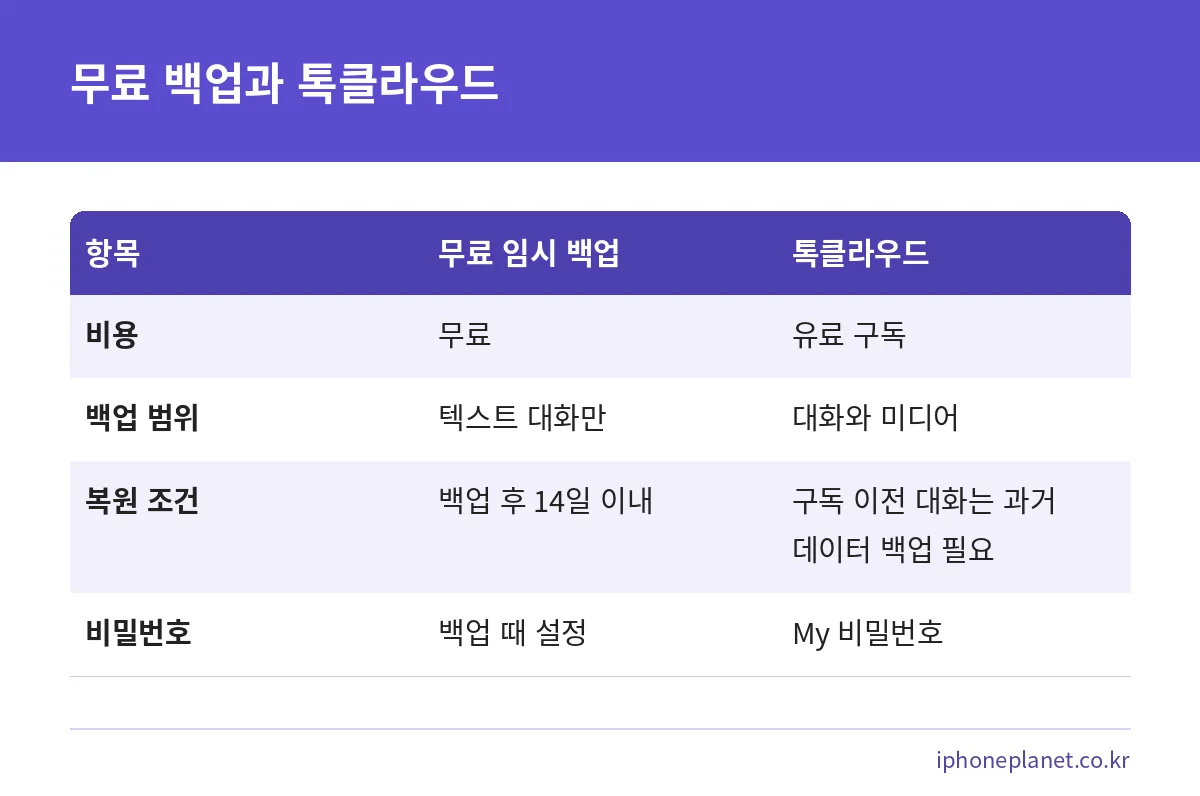
아래 표는 카카오 안내를 기준으로 두 방식의 차이를 정리한 것입니다.
| 구분 | 무료 대화 임시 백업 | 톡클라우드(유료 구독) |
|---|---|---|
| 저장 범위 | 텍스트 대화만 | 대화와 미디어를 함께 |
| 제외 항목 | 사진·동영상·첨부 파일, 4,000자 이상의 장문, 비밀채팅, 오픈채팅 | 오픈채팅, 비밀채팅 |
| 복원 조건 | 14일 이내, 이후 자동 삭제 | ‘시작하기’ 이전 대화는 ‘과거 데이터 백업’을 해야 복원 가능 |
| 비밀번호 | 백업할 때 직접 설정 | My 비밀번호 |
기기를 바꾸는 날이 가깝고 텍스트만 있으면 충분하다면 무료 백업으로 됩니다. 반대로 채팅방에 받아 둔 사진과 파일을 새 아이폰에서도 보고 싶다면 톡클라우드가 맞습니다.
무료 대화 임시 백업 방법 5단계
무료 백업은 카카오톡 앱 안에서 끝납니다. 경로는 카카오톡 > 더보기(…) > 설정(⚙️) > 백업입니다. 아래 순서대로 진행하세요.
- 카카오톡을 열고 더보기(…)로 이동합니다.
- 설정(⚙️)을 누르고 백업 메뉴로 들어갑니다.
- ‘대화 임시 백업’을 선택합니다.
- 백업 데이터를 암호화할 비밀번호를 설정합니다.
- 백업이 끝날 때까지 기다립니다.
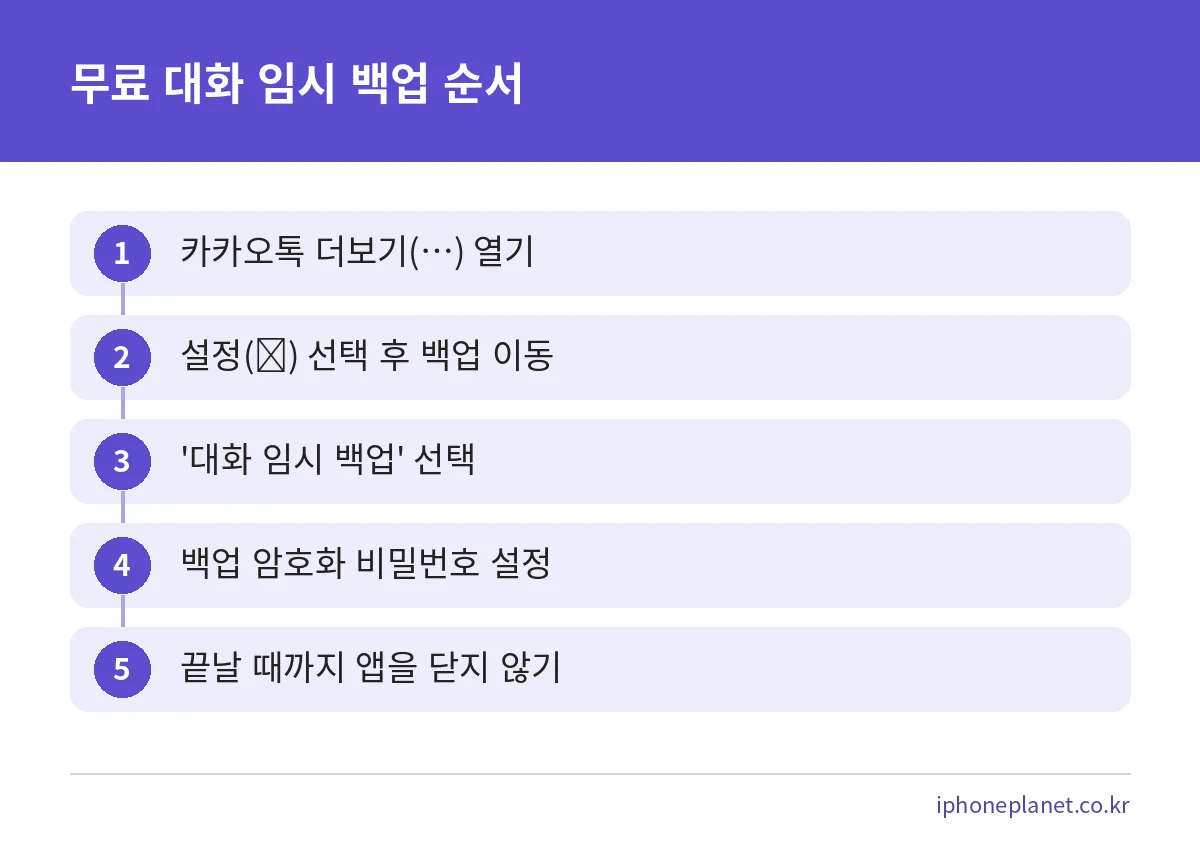
백업이 진행되는 동안에는 카카오톡을 종료하거나 다른 앱으로 이동하지 않아야 합니다. 화면을 그대로 두고 완료될 때까지 기다리는 것이 좋습니다.
백업할 때 정한 비밀번호를 잊으면 찾을 수 없습니다. 복원 때 반드시 필요하니 메모해 두세요. 또 무료 백업은 14일이 지나면 데이터가 자동으로 삭제되어 복원할 수 없으므로, 새 아이폰 수령일에 맞춰 백업하는 편이 안전합니다.
톡클라우드로 대화와 미디어 함께 백업하기
톡클라우드는 대화와 사진·동영상 같은 미디어를 함께 백업하는 유료 구독 서비스입니다. 경로는 카카오톡 > 더보기(…) > 톡클라우드입니다. 가격은 카카오 안내 화면에서 확인하세요.
- 톡클라우드 메뉴에서 ‘톡클라우드 시작하기’를 선택합니다.
- My 비밀번호를 입력합니다.
- ‘과거 데이터 백업’에서 연락처와 미디어를 선택합니다.
여기서 놓치기 쉬운 점이 있습니다. ‘시작하기’만 누르면 시작한 시점 이후의 데이터만 백업됩니다. 구독하기 전의 대화까지 옮기려면 ‘과거 데이터 백업’을 반드시 해야 하고, 하지 않으면 구독 이전 대화는 복원할 수 없습니다.
톡클라우드도 오픈채팅과 비밀채팅은 백업 대상에서 빠집니다. 중요한 오픈채팅 내용이 있다면 별도로 캡처하거나 내보내 두는 방법을 생각해 보세요.
새 아이폰에서 대화 복원하는 순서
복원은 새 아이폰에 카카오톡을 설치한 뒤 시작합니다. 무료 백업의 복원 절차는 다음과 같습니다.
- 새 아이폰에 카카오톡을 설치합니다.
- 기존에 쓰던 카카오계정으로 로그인합니다.
- 전화번호 인증을 마칩니다.
- 프로필 정보를 입력합니다.
- 백업 일시와 OS를 확인한 뒤 ‘복원하기’를 누릅니다.
- 백업 비밀번호를 입력합니다.
- ‘카카오톡 시작하기’를 누릅니다.
톡클라우드는 설치 중 나오는 복원 화면에서 My 비밀번호를 입력하면 됩니다. 복원 화면을 건너뛰었다면 카카오톡 > 더보기(…) > 톡클라우드 > 메뉴(≡) > 설정(⚙️) > 대화내용 복원에서 다시 할 수 있습니다.
복원 때 기존 카카오계정으로 로그인해야 합니다. 재설치나 기기 변경 중에 새 카카오계정을 만들면 기존 정보가 초기화되어 복원할 수 없고, 카카오톡이나 카카오계정을 탈퇴한 경우에도 복원할 수 없습니다.
대화 보유량이 많으면 시간이 오래 걸릴 수 있습니다. 3G/LTE/5G 네트워크에서는 요금제에 따라 데이터 사용료가 부과될 수 있다는 카카오 안내가 있으니, 가능하면 Wi-Fi 환경에서 진행하세요.
톡클라우드에서는 대화 내용이 먼저 복원되고, 미디어는 채팅방에서 파일을 열 때 하나씩 복원된다고 카카오가 안내합니다. 한 번에 받으려면 톡클라우드 > 메뉴(≡) > 설정(⚙️) > 미디어 복원을 쓰라고 되어 있습니다. 다만 이 안내 문서는 안드로이드 기준으로 적혀 있어, 아이폰 화면에서 같은지는 카카오에서 확인하세요.
아이폰 자체를 새 기기로 옮기는 방법 3가지
카카오톡 백업과 별개로, 아이폰의 사진·앱·설정은 애플의 방법으로 옮깁니다. 크게 빠른 시작, iCloud 백업, 컴퓨터 백업 세 가지입니다.
| 방법 | 조건·특징 |
|---|---|
| 빠른 시작 | 기존 기기가 iOS 11 이후 버전이고, 두 기기 모두 최신으로 업데이트해야 합니다. 기존 기기는 Wi-Fi와 Bluetooth를 켭니다. |
| iCloud 백업 복원 | ‘APP 및 데이터 전송’ 화면에서 ‘iCloud 백업에서’를 선택합니다. |
| 컴퓨터 백업 복원 | Finder(macOS Catalina 10.15 이상) 또는 Windows 10 이상의 ‘Apple 기기’ APP에서 USB로 연결해 ‘백업 복원’을 합니다. |
빠른 시작으로 옮길 때
두 기기를 가까이 두고 전원에 연결한 채 진행합니다. 전송 중 몇 분간 기존 기기를 쓰지 않을 시간도 필요합니다. 데이터 전송 방법을 고르는 화면에서 ‘iCloud에서 다운로드’는 앱과 데이터가 백그라운드에서 내려받아져 바로 사용할 수 있습니다. ‘이전 기기에서 직접 전송’은 두 기기 모두 전송이 끝나야 사용할 수 있습니다.
새 기기가 Apple School Manager 또는 Apple Business에 등록되어 있으면 빠른 시작을 쓸 수 없습니다.
iCloud 백업이나 컴퓨터 백업으로 복원할 때
iCloud 백업은 Apple 계정으로 로그인한 뒤 백업 날짜와 크기를 확인하고 가장 최근 백업을 고릅니다. 진행 막대가 끝날 때까지 Wi-Fi와 전원 연결을 유지하세요. 복원이 끝난 뒤에도 사진, 음악, APP은 iCloud에서 계속 내려받으므로 연결을 유지하는 편이 좋습니다. 소요 시간은 백업 크기와 네트워크 속도에 따라 달라집니다.
컴퓨터 백업은 날짜와 크기를 확인하고, 암호화된 백업이면 암호를 입력한 뒤 ‘복원’을 누릅니다. 재시동과 동기화가 끝날 때까지 연결을 유지해야 합니다.
애플 문서에는 카카오톡 앱 데이터가 이전되는지에 대한 언급이 없습니다. 아이폰을 통째로 옮기더라도 카카오톡 대화가 그대로 따라온다고 단정하지 말고, 카카오 백업을 따로 해 두세요.
iCloud 용량이 부족할 때 임시 저장 공간 쓰는 법
기존 아이폰의 iCloud 저장 공간이 부족해 백업이 안 될 때는 애플의 임시 iCloud 저장 공간을 쓸 수 있습니다. 기존 기기에서 설정 > 일반 > 전송 또는 [기기] 재설정으로 가서 ‘새로운 [기기] 준비하기’ 아래 시작하기를 누르고, ‘백업 켜서 전송하기’를 선택합니다.
임시 백업은 21일 동안 복원할 수 있고 이후 영구 삭제됩니다. 새 기기가 늦게 도착하면 ‘백업 더 오래 유지하기’로 21일을 더 연장할 수 있습니다. 복원 후에도 임시 백업은 7일만 남고 삭제됩니다.
새 기기에 복원하기 전까지는 기존 기기를 지우지 마세요. 평소 용량 문제가 잦다면 아이클라우드 요금제 비교에서 용량별 차이를 보고, 기기 안쪽 공간은 저장공간 부족 해결 순서로 먼저 정리해 두면 백업이 수월합니다.
기기 바꾸기 전 점검표
순서가 꼬이면 복원이 막힐 수 있으니, 새 아이폰을 받기 전에 아래를 하나씩 확인하세요.
- 기존 아이폰의 카카오계정과 전화번호를 확인합니다. 새 카카오계정을 만들면 안 됩니다.
- 보관할 대화에 사진·동영상이 있는지 보고 무료 백업과 톡클라우드 중 하나를 정합니다.
- 무료 백업은 기기를 바꾸는 날 가까이에 합니다. 14일이 지나면 삭제됩니다.
- 백업 비밀번호를 안전한 곳에 적어 둡니다.
- 오픈채팅과 비밀채팅은 백업 대상이 아니므로 필요한 내용은 따로 보관합니다.
- 새 기기에 복원을 마치기 전까지 기존 기기를 초기화하지 않습니다.
자주 묻는 질문
카카오톡 무료 백업에 사진도 들어가나요?
들어가지 않습니다. 무료 대화 임시 백업은 텍스트 대화만 저장하며, 사진·동영상·첨부 파일은 제외됩니다. 미디어까지 남기려면 톡클라우드를 이용해야 합니다.
백업 비밀번호를 잊어버렸습니다. 찾을 수 있나요?
찾을 수 없습니다. 백업 시 설정한 비밀번호는 복원 때 반드시 필요하므로 따로 기록해 두어야 합니다.
백업하고 2주가 지났는데 복원이 되나요?
무료 백업의 복원 기한은 14일이며, 기한이 지나면 백업 데이터가 자동으로 삭제되어 복원할 수 없습니다. 이 경우에는 다시 백업을 해야 합니다.
톡클라우드를 시작했는데 예전 대화가 복원되지 않아요.
‘시작하기’만 누르면 시작 시점 이후 데이터만 백업됩니다. ‘과거 데이터 백업’을 하지 않으면 구독 이전 대화는 복원할 수 없습니다.
카카오 쪽에 문의하려면 어디로 하나요?
전화 1577-3754(유료), 카카오톡의 ‘카카오 고객센터’ 채널 챗봇(365일 24시간), 상담톡(평일 10:00~18:30)이 안내되어 있습니다. 운영 시간은 바뀔 수 있으니 이용 전에 카카오 안내를 확인하세요.
정리하면, 카카오톡 대화 백업은 기기를 바꾸는 날에 맞춰 하고, 텍스트만이면 무료 백업을, 미디어까지라면 톡클라우드를 선택하면 됩니다. 비밀번호 기록과 기존 카카오계정 유지, 이 두 가지만 지켜도 복원 실패 대부분을 피할 수 있습니다.
다음 행동은 간단합니다. 새 아이폰을 받기 전에 카카오톡 백업을 먼저 끝내고, 그다음 빠른 시작이나 iCloud 백업으로 기기를 옮기세요. 기준일은 2026년 10월 22일이며, 메뉴 이름과 정책은 바뀔 수 있습니다.
함께 보면 좋은 글



원본 출처 이 글의 수치·조건을 확인한 공식 자료입니다. 누르면 원문이 새 창으로 열립니다.
- 카카오 고객센터 – 대화를 백업하고 복원하려면 어떻게 해야 하나요? cs.kakao.com
- 카카오 고객센터 – 기기변경 또는 카카오톡 재설치시, 미디어파일은 복원되지 않나요? cs.kakao.com
- 카카오 고객센터 – 전화번호나 기기를 변경했을 때에도 대화 내용을 복원할 수 있나요? cs.kakao.com
- Apple 지원 – 빠른 시작을 사용하여 새로운 iPhone 또는 iPad로 데이터 전송하기 support.apple.com
- Apple 지원 – 백업에서 iPhone, iPad 또는 iPod touch 복원하기 support.apple.com
- Apple 지원 – 새로운 iPhone 또는 iPad를 구입할 때 임시 iCloud 저장 공간 받기 support.apple.com
기준일: 2026년 10월 22일
다른 사이트에서 함께 읽으면 좋은 글