
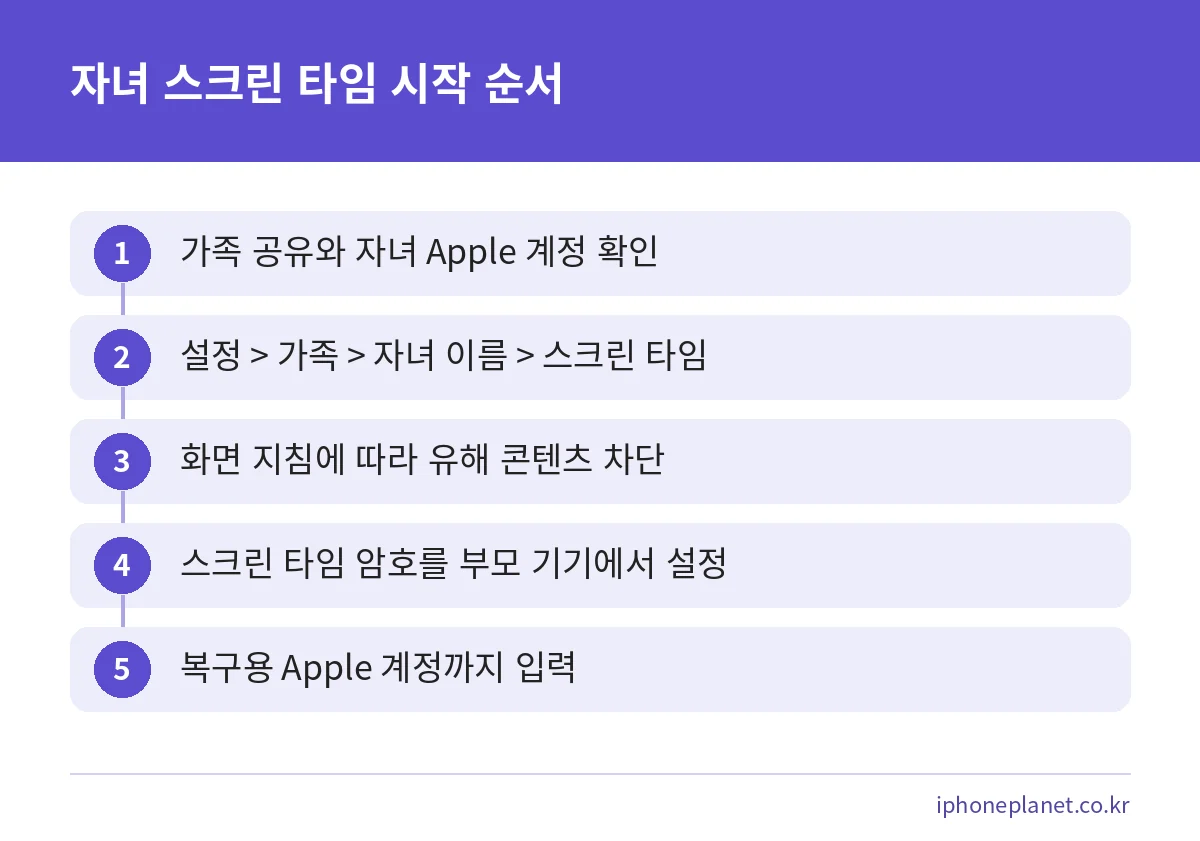
아이폰 스크린 타임으로 자녀의 사용 시간을 관리하려면 어떻게 해야 할까요? 결론부터 말하면 부모 기기에서 ‘가족 공유’를 설정한 뒤 설정 > 가족 > 자녀 이름 > 스크린 타임으로 들어가 시작하면 됩니다. 방학처럼 생활 리듬이 바뀌는 시기에는 평일 일정을 따로 만들어 두는 방식이 편합니다.
2026년 10월 기준 Apple 한국어 지원 문서는 iOS 27 기준으로 개편되어 ‘허용 시간’, ‘스크린 타임 시간 지정’ 같은 새 메뉴 이름을 씁니다. 이 글도 그 문서의 표기를 그대로 따랐습니다. 사용 중인 iOS 버전에 따라 화면 이름이 다를 수 있으니, 아래 순서를 읽으면서 본인 기기 화면과 비교해 보세요.
방학 기간의 시작일과 끝나는 날은 학교마다 달라서 공식 문서에 나와 있지 않습니다. 그래서 이 글은 날짜가 아니라 ‘일정을 어떻게 나눠 만드는가’에 초점을 맞춥니다. 자녀와 함께 규칙을 정하는 방법도 마지막에 정리했습니다.
핵심 요약
- 부모 기기에서 가족 공유가 설정돼 있고, 자녀가 그룹에 속한 자신만의 Apple 계정을 써야 합니다.
- 시작 경로는 설정 > 가족 > 자녀 이름 > 스크린 타임입니다.
- 시간 제한은 허용 시간, 시간 할당, 스크린 타임 시간 지정으로 나눠 만들 수 있습니다.
- 스크린 타임 암호는 자녀 기기가 아니라 부모/보호자 기기에서 설정합니다.
- 거주 지역과 자녀 연령에 따라 기본값과 설정 범위가 다릅니다.
아이폰 스크린 타임 자녀 설정 전에 준비할 것
자녀 스크린 타임을 부모 기기에서 관리하려면 먼저 ‘가족 공유’가 설정돼 있어야 합니다. 자녀는 가족 공유 그룹에 속한 자신만의 Apple 계정을 사용해야 합니다. 부모 계정을 자녀 기기에 그대로 로그인해 쓰고 있다면 이 방식으로는 관리하기 어렵습니다.
두 번째로 확인할 것은 소프트웨어 버전입니다. 새 부모용 제어 기능을 쓰려면 가족 공유 그룹의 모든 기기를 iOS 27, iPadOS 27, macOS 27, watchOS 27 또는 visionOS 27로 업데이트해야 합니다. 그룹 안에 업데이트하지 못하는 기기가 있다면 두 가지 방법이 있습니다.
- 이전 버전의 스크린 타임을 계속 사용합니다.
- 자녀 기기에서 직접 설정합니다.
업데이트 준비가 필요하다면 아이폰 백업 방법을 먼저 살펴보는 것도 좋습니다.
마지막으로 지역 차이를 기억해 두세요. 거주 지역과 자녀 연령에 따라 일부 기능은 기본으로 켜져 있고 끌 수 없습니다. 연령 기준과 설정 가능 범위도 지역마다 다릅니다. 내 화면에서 보이지 않는 항목이 있다면 오류가 아니라 이런 기준 때문일 수 있습니다.
자녀 스크린 타임 시작 경로와 암호 설정
설정은 부모 아이폰에서 진행합니다. 설정 > 가족 > 자녀 이름 > 스크린 타임으로 들어간 뒤 화면 지침에 따라 유해 콘텐츠 차단을 설정합니다. 대부분의 자녀 설정 항목은 같은 설정 > 가족 > 자녀 이름에서 시작하며, 이때 스크린 타임 암호를 요구합니다.
자녀 계정을 가족 공유로 관리할 때는 스크린 타임 암호를 자녀 기기가 아니라 가족 대표 또는 부모/보호자 기기에서 설정해야 합니다. 자녀 기기에서 만든 암호는 자녀가 알고 있으니 제한의 의미가 없어집니다.
암호를 만들 때는 복구 설정(Apple 계정)을 생략하지 않는 것이 좋습니다. 스크린 타임 암호는 기기 잠금 암호와 별개이기 때문에, 잊어버렸을 때는 복구 설정에 쓴 Apple 계정으로 재설정해야 합니다.
방학 사용 시간 제한, 어떤 메뉴를 써야 할까
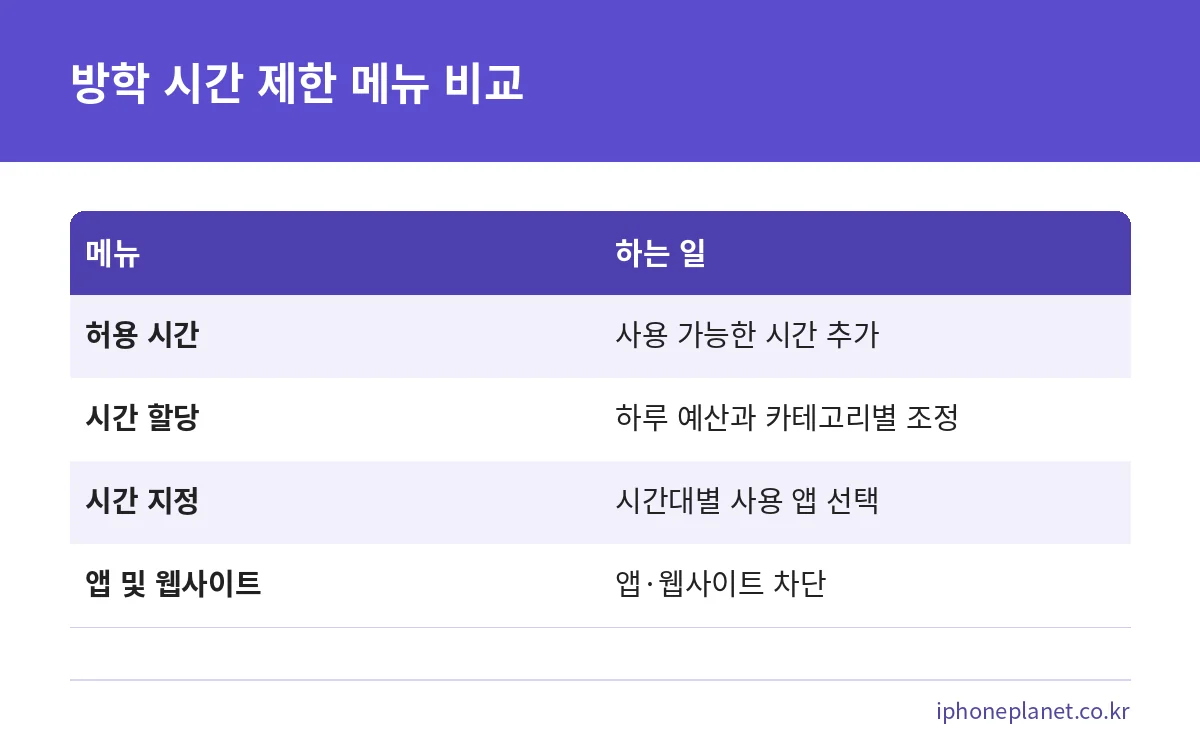
한국어 문서에서 사용 시간 제한에 해당하는 메뉴는 ‘허용 시간’이며 경로는 허용 시간 > 추가입니다. 같은 기능을 108806 문서는 ‘시간 할당’이라고도 부릅니다. 이 문서들에는 ‘다운타임’이나 ‘앱 사용 시간 제한’이라는 이름이 나오지 않습니다. 예전 화면에 익숙하다면 이름이 달라 보일 수 있으니 참고하세요.
| 메뉴 | 할 수 있는 일 | 방학에 쓰는 법 |
|---|---|---|
| 허용 시간 | 허용 시간 > 추가로 사용 가능한 시간을 정함 | 방학 중 기기를 쓸 수 있는 시간대 설정 |
| 시간 할당 | 하루 전체 시간 예산을 정하고 카테고리별로 조정 | 엔터테인먼트, 게임, 소셜 미디어 시간을 따로 줄이기 |
| 스크린 타임 시간 지정 | 시간대별로 접근 가능한 앱을 선택, 평일과 주말 일정을 따로 생성 | 오전 학습 시간에는 필요한 앱만 열어 두기 |
| 앱 및 웹사이트 | 앱 차단, 웹사이트 차단 | 방학 동안 특정 앱 접근 막기 |
시간 할당은 하루 전체 시간 예산을 먼저 정하고, 엔터테인먼트, 게임, 소셜 미디어 같은 앱 카테고리별로 시간을 조정하는 방식입니다. 총량 중심으로 관리하고 싶을 때 맞습니다. 반대로 스크린 타임 시간 지정은 수업 전, 수업 시간, 수업 후처럼 시간대별로 접근 가능한 앱을 고르는 방식입니다.
방학 일정 만드는 순서
방학 전용 메뉴를 따로 찾기보다는 스크린 타임 설정의 기능을 활용하는 편이 좋습니다. 스크린 타임 설정에서 기기 사용을 바로 일시 중단하거나, 무제한 사용을 허용하거나, 그날의 일정을 변경할 수 있습니다. 평일 일정을 방학용으로 따로 만들어 쓰면 됩니다.
시간 지정을 만드는 경로는 다음과 같습니다.
- 스크린 타임 시간 지정으로 들어갑니다.
- ‘시간 지정’을 켭니다.
- ‘시간 지정 추가’를 누릅니다.
- 적용할 요일을 선택합니다.
평일과 주말 일정은 따로 만들 수 있으므로, 방학 중에는 평일 일정만 방학용으로 바꾸고 주말 일정은 그대로 두는 식으로 운영할 수 있습니다. 학교 개학일이 다가오면 평일 일정을 다시 수정하면 됩니다. 개학일은 학교 안내에서 확인하세요.
앱·웹사이트 차단과 구입 승인 설정
시간 제한과 함께 특정 앱이나 웹사이트를 막을 수도 있습니다. 앱 및 웹사이트 > 항목 선택 > ‘앱 차단’ 또는 ‘웹사이트 차단’을 고릅니다. 차단한 앱은 삭제되지 않고 홈 화면에서 흐리게 표시됩니다. 앱을 지우는 것과는 다르다는 점은 아이폰 앱 정리하기와 앱 삭제의 차이에서 따로 확인할 수 있습니다.
방학에는 새 앱을 내려받거나 결제하는 일이 늘 수 있습니다. 구입 승인은 앱 및 웹사이트 > 제한 > 구입 요청 > ‘구입 승인 필요’를 켜면 됩니다. 구입 요청과 브라우징 요청은 13세 미만 자녀에게 기본으로 켜져 있습니다.
웹 필터링은 앱 및 웹사이트 > 제한 > 웹사이트 > 필터링에서 ‘성인 웹사이트 제한’ 또는 ‘브라우저 요청’을 고릅니다. 성인 웹사이트 제한은 18세 미만 자녀에게 기본으로 켜져 있습니다.
브라우징 요청은 iOS 27, iPadOS 27, macOS 27의 Safari 및 지원되는 브라우저에 적용됩니다. watchOS와 visionOS에서는 승인된 웹사이트만 표시됩니다.
소통 가능 대상과 콘텐츠 연령 등급 정하기
소통 가능 대상은 허용된 연락처 > 스크린 타임 동안에서 정합니다. 선택지는 세 가지입니다.
- 연락처만
- 연락처 및 연락처에 포함된 사람이 최소 한 명 있는 그룹
- 모든 사람
여기서 놓치기 쉬운 점이 있습니다. 자녀가 요청을 보냈을 때 부모가 받으려면, 자녀의 연락처 목록에 가족 공유 대표 또는 다른 부모/보호자를 추가해야 합니다. 연락처에 없으면 요청을 받을 수 없습니다.
콘텐츠 연령 등급은 콘텐츠 및 개인정보 보호 제한 > 콘텐츠 제한에서 조정합니다. ‘커뮤니케이션 안전’은 같은 문서에서 별도 메뉴로 켭니다. 콘텐츠 제한 안에 함께 들어 있다고 생각하기 쉬우니 따로 확인하세요.
스크린 타임 암호 변경과 분실 대처
자녀가 암호를 알게 되었거나 기억나지 않을 때는 부모 기기에서 바꿉니다. 경로는 설정 > 스크린 타임입니다. 아래로 스크롤해 가족 항목의 자녀 이름을 누르고, ‘스크린 타임 관리’ > ‘스크린 타임 암호 변경’을 선택합니다. 확인 창에서 한 번 더 선택한 뒤 새 암호를 두 번 입력하면 됩니다.
재설정은 암호를 설정할 때 쓴 Apple 계정으로만 가능합니다. ‘모든 기기에서 공유’가 켜져 있으면 연결된 기기의 암호도 함께 갱신됩니다. 계정 정보를 잊었다면 재설정이 막히므로 복구 설정을 미리 해 두는 편이 안전합니다.
| 상황 | 확인할 곳 |
|---|---|
| 자녀 기기에서 암호를 설정함 | 부모/보호자 기기에서 다시 설정 |
| 암호가 노출됨 | 설정 > 스크린 타임 > 자녀 이름 > 스크린 타임 관리 |
| 재설정이 안 됨 | 암호 설정 때 쓴 Apple 계정인지 확인 |
자주 묻는 질문
가족 그룹의 기기를 모두 업데이트하지 못하면 어떻게 하나요?
그룹의 모든 기기를 업데이트할 수 없을 때는 이전 버전의 스크린 타임을 계속 쓰거나 자녀 기기에서 직접 설정하는 방법이 안내되어 있습니다. 다만 자녀가 암호를 알면 제한을 바꿀 수 있으니 유의하세요.
차단한 앱은 삭제되나요?
삭제되지 않습니다. 홈 화면에서 흐리게 표시될 뿐이며, 차단을 풀면 다시 쓸 수 있습니다.
방학 전용 스크린 타임 메뉴가 있나요?
방학 전용 메뉴를 따로 찾기보다 평일 일정을 따로 만들거나 그날의 일정을 변경하는 방식으로 대신할 수 있습니다. 사용 중인 버전의 정확한 화면은 Apple 지원에서 확인하세요.
자녀 나이에 따라 기본 설정이 다른가요?
그렇습니다. 구입 요청과 브라우징 요청은 13세 미만, 성인 웹사이트 제한은 18세 미만 자녀에게 기본으로 켜져 있습니다. 거주 지역에 따라 기준과 설정 범위가 다를 수 있습니다.
iOS 26 이하에서는 메뉴 이름이 어떻게 보이나요?
이 글은 iOS 27 기준 한국어 문서의 표기를 따랐습니다. 이전 버전 화면의 이름은 다를 수 있으니 Apple 지원에서 사용 중인 버전에 맞는 안내를 확인하세요.
정리하면 가족 공유와 자녀 계정을 확인하고, 부모 기기에서 암호를 설정한 뒤, 방학용 평일 일정과 앱·웹 제한을 나누어 만드는 순서입니다. 암호 복구 설정까지 해 두면 중간에 막히는 일이 줄어듭니다.
다음 행동은 간단합니다. 부모 아이폰에서 설정 > 가족 > 자녀 이름 > 스크린 타임을 열어 현재 설정을 확인하고, 방학 일정을 하나 추가해 보세요. 자녀와 시간 규칙을 함께 정해 두면 설정을 유지하기 훨씬 수월합니다.
함께 보면 좋은 글




원본 출처 이 글의 수치·조건을 확인한 공식 자료입니다. 누르면 원문이 새 창으로 열립니다.
- Apple 지원(한국) – 자녀의 iPhone 또는 iPad를 관리하기 위한 부모용 제어 설정하기 support.apple.com
- Apple 지원(한국) – iPhone 및 iPad에서 스크린 타임 사용하기 support.apple.com
- Apple 지원(한국) – iPhone 또는 iPad의 스크린 타임 암호 변경하기 support.apple.com
기준일: 2026년 10월 24일
다른 사이트에서 함께 읽으면 좋은 글